
USB dongle 固件烧录
出厂固件一般可直接给 ZHA 使用。需要换协议栈、升级 EZSP、改 Zigbee / Thread / Matter,或设备识别异常时,再刷机。
ETH dongle 的 ESP32 主机固件请走 ETH dongle 固件升级,不要用本页流程。
开始前
用 Chrome 或 Edge 打开 工具,进入 USB dongle 型号烧录。优先用页面上的 在线烧录。
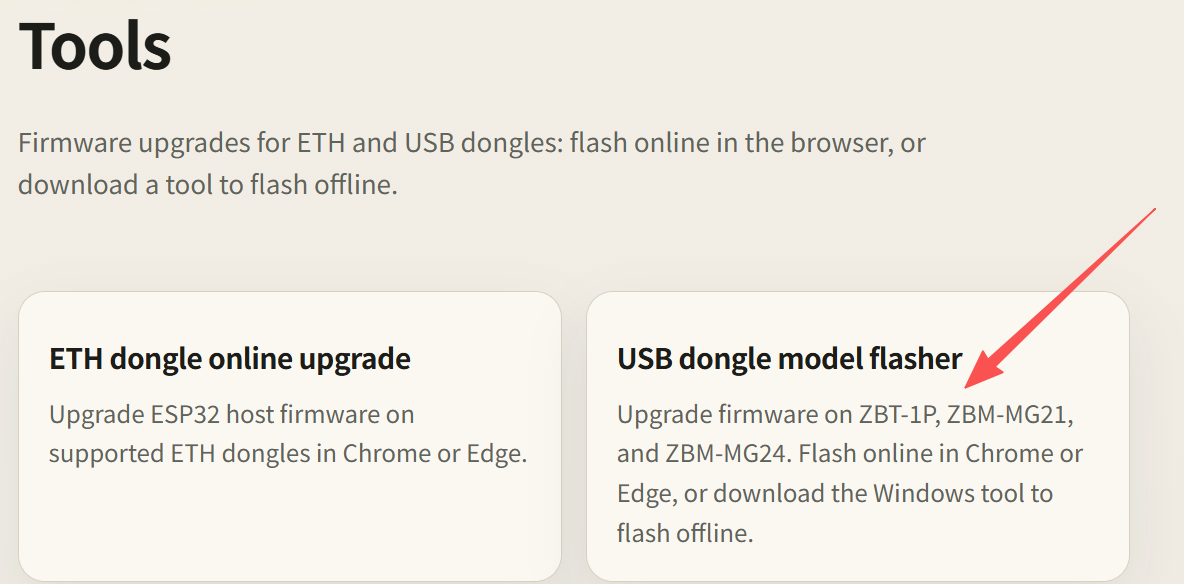
接着确认这几件事:
- 用 USB 数据线把 dongle 接到这台电脑
- 关闭占用串口的程序:Home Assistant 中的 ZHA / Zigbee2MQTT、串口助手,以及已经打开本页的其他浏览器标签
- 选对型号后再连接。MG21 与 MG24 固件不能互换;Zigbee 协调器、Zigbee 路由、Thread、Multi-PAN 也要选对
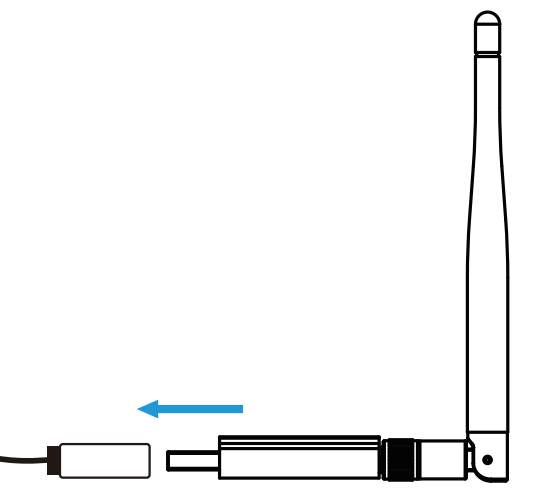
Windows 或 macOS 若看不到串口,先安装对应 USB 驱动,再重新插拔。浏览器无法使用串口时,改用同一页的 离线烧录(Windows 工具,目前支持 ZBM-MG21、ZBM-MG24)。
| 型号 | 芯片 | USB 串口 | 驱动 |
|---|---|---|---|
| ZBT-1P | EFR32MG21 | CP2102N | CP210x |
| ZBM-MG21 | EFR32MG21 | CH9102 | CH9102(macOS 用 CH34X) |
| ZBM-MG24 | EFR32MG24 | CP210x | CP210x |
连接设备
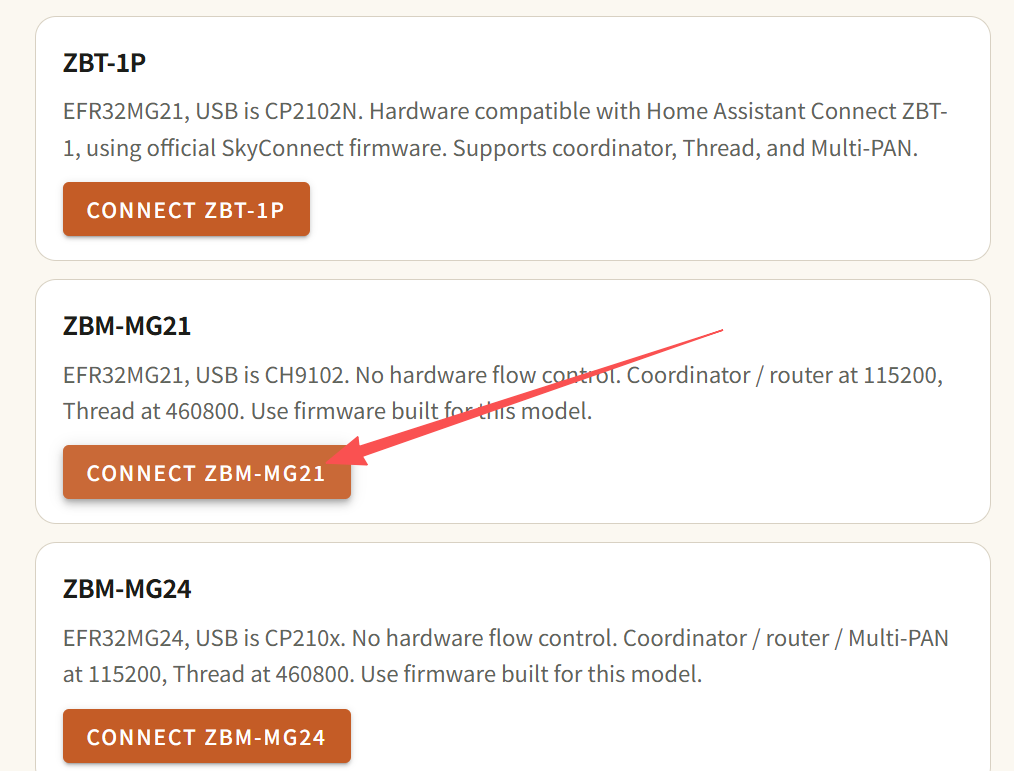
以下以 ZBM-MG21 为例。ZBT-1P、ZBM-MG24 步骤相同,只是要点对应型号的「连接」按钮。
在 USB dongle 型号烧录 找到你的型号,点击 连接。截图里点的是 CONNECT ZBM-MG21。
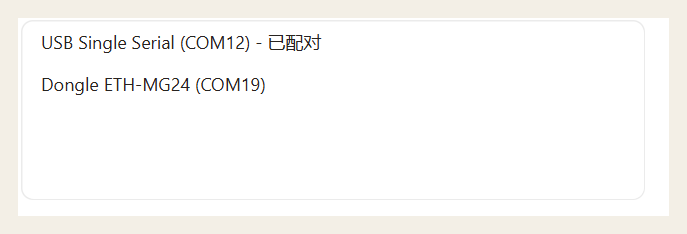
浏览器会弹出串口列表。选中这台 dongle(名称里通常带型号和 COMx / ttyUSB / ttyACM),允许连接。列表里也可能出现其它串口,例如 ETH 主机;请选对当前这台 USB dongle,不要选成 ETH。ETH 主机固件请走 ETH dongle 固件升级。
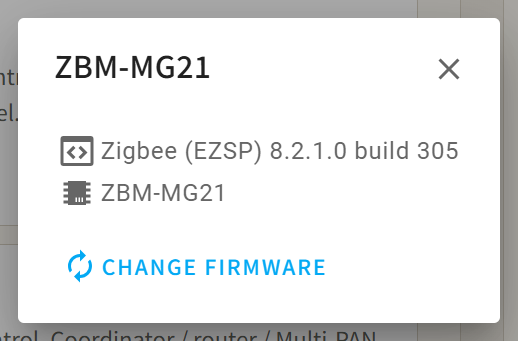
连接后工具会识别设备。成功时可看到型号和当前固件(例如 Zigbee EZSP),再点 CHANGE FIRMWARE。
选择固件
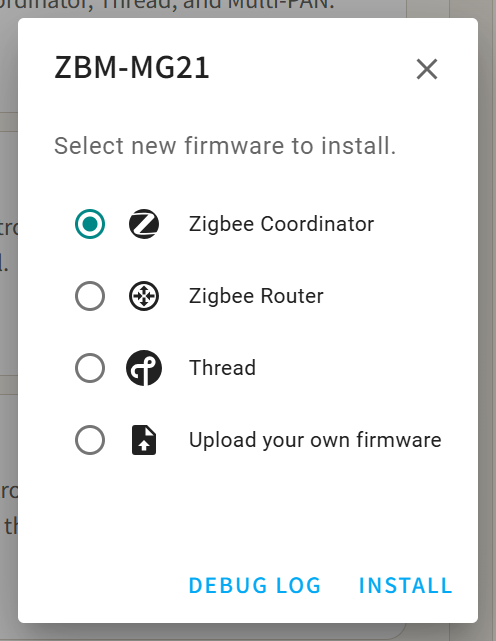
页面上已预置当前型号的官方固件,按用途选择:
| 固件类型 | 用途 |
|---|---|
| Zigbee Coordinator | Zigbee 协调器,给 ZHA / Zigbee2MQTT |
| Zigbee Router | Zigbee 路由,用来扩展网络 |
| Thread | OpenThread RCP |
| Multi-PAN | Zigbee 与 Thread 同时运行。ZBM-MG21 没有 此项;ZBM-MG24、ZBT-1P 可选 |
选好类型后如图。确认无误再安装。
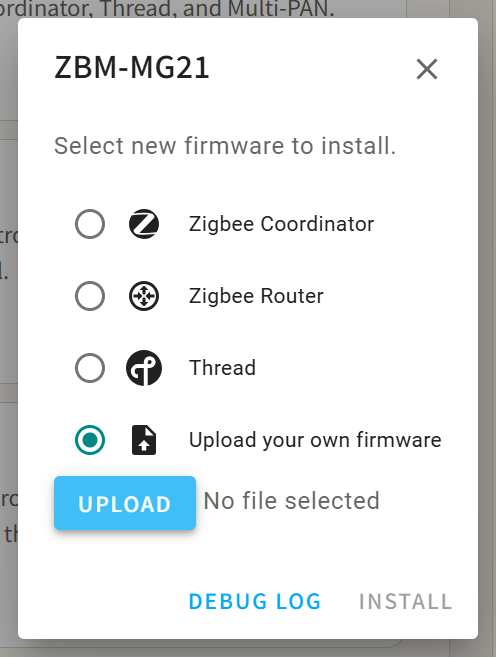
也可以改为上传本地 .gbl。仅在你明确知道镜像来源时使用;非本型号、非官方支持的固件刷入后,设备可能无法正常工作。
ZBT-1P 使用官方 SkyConnect 固件,可选协调器、Thread 与 Multi-PAN。
安装
确认类型无误后点 安装,等待写入结束。过程中指示灯可能蓝闪,请勿拔线或关闭页面。
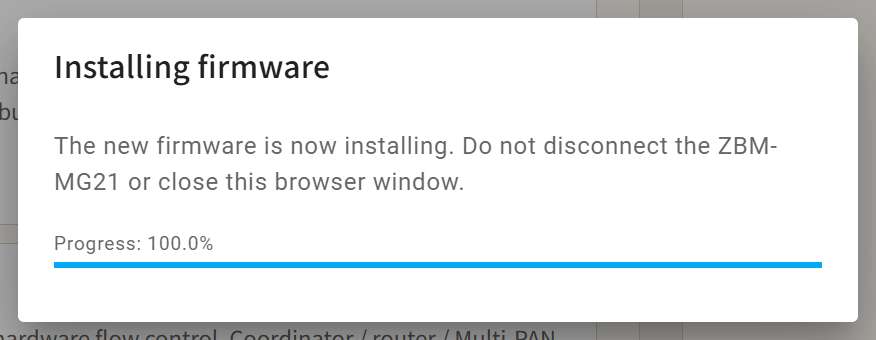
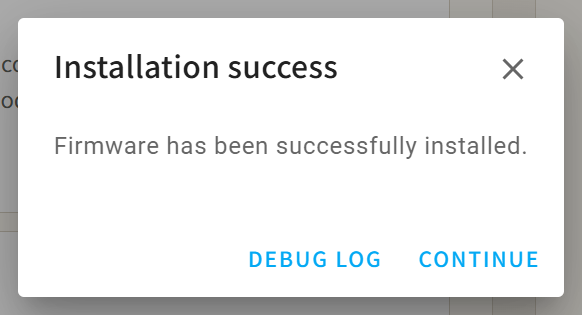
完成后会出现 Installation success。点 CONTINUE,拔掉再插上,再回到 Home Assistant。ZHA / Zigbee2MQTT 的串口、波特率和 adapter 须与新固件一致。
常见问题
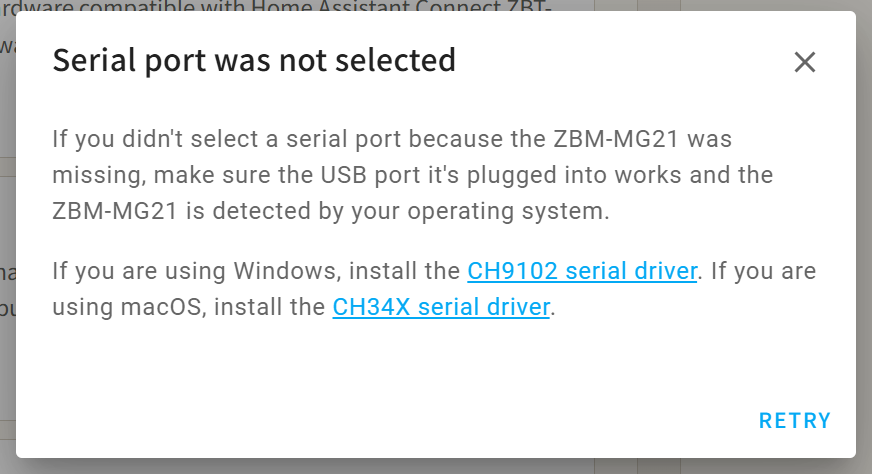
串口列表是空的,或系统认不出设备。 先装上表中的驱动,换口或换数据线后再试。确认 ZHA / Zigbee2MQTT 已停止。Linux 用户需有串口权限(常见是加入 dialout 组)。若弹出 Serial port was not selected,按提示安装驱动后再 RETRY(截图为 ZBM-MG21:Windows 用 CH9102,macOS 用 CH34X;其它型号见上表)。
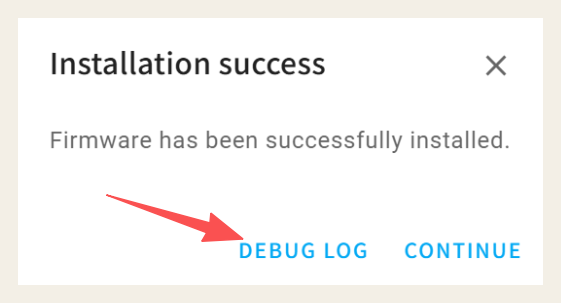
烧录失败或中途卡住。 关闭占用串口的程序后重试。仍失败时,在烧录窗口打开 Debug log,把日志发给 inswift888@gmail.com,并写明型号与所选固件类型。
刷完进不了 ZHA / Z2M。 先重新插拔。Silabs 协调器:Z2M 1.36.0 起且固件 EmberZNet 7.4.x 及以上(EZSP v13+)用 ember;更早的 Z2M 或旧固件用 ezsp。波特率常见 115200。协议不匹配时见 常见问题 FAQ。
要自己编译或移植固件、核对 UART / BOOT / 复位时,见 ZBM-MG dongle IO 配置。